پیام آذری - خبرگزاری آریا - آیا مطالب مشابه در سایت وجود دارد؟ اطلاعات به روز نشده است.
--> آموزش کار با نرم افزار CPU-Z

دیگر مانند قدیم ها نیست که کاربران برای اینکه متوجه شوند چه قطعاتی در یک سیستم به کار رفته اند مجبور باشند ان را باز کنند و تک تک قطعات را بررسی کنند. امروزه نرم افزار هایی هستند که در کسری از ثانیه اطلاعات دقیق و کاملی راجع به سخت افزار سیستم در اختیار کاربر قرار میدهند. CPU-Z معروف ترین نرم افزار در این زمینه است. این نرم افزار شاید بهترین در این زمینه نباشد، اما جزو برترین نرم افزار های مشاهده اطلاعات سخت افزاری کامپیوتر است.
در این مقاله نحوه کار کردن با نرم افزار قدرتمند CPU-Z را به شما آموزش میدهیم و همچنین کاربرد بخحش های مختلف نرم افزار را نیز برای شما شرح میدهیم. با ما همراه باشید.
کار با نرم افزار CPU-Z
پس از دانلود نرم افزار آن را نصب و سپس اجرا نمایید. به محض اجرای نرم افزار اطلاعاتی کاملی راجع به سخت افزار سیستم شما به نمایش گذاشته میشود.

پس از اجرا نرم افزار در تب “CPU” باز خواهد شد. اطلاعاتی که در این تب به نمایش گذاشته میشوند را در ادامه شرح میدهیم:
Processor:
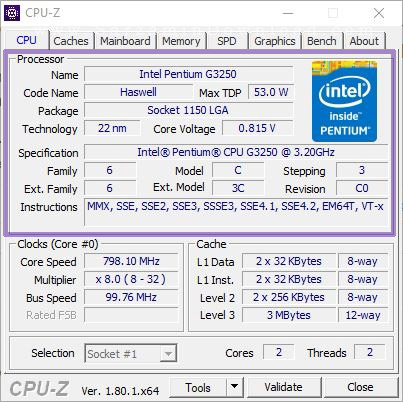
- Name: نام پردازنده.
- Code Name: نام کد.
- Max TDP: حداکثر میزان دمایی است که پردازنده میتواند تولید کند و برای خرید خنک کننده و یا همان “Cooler” برای پردازنده باید به این مقدار توجه کرد.
- Package: نوع سوکت پردازنده.
- Technology: تکنولوژی تولید پردازنده.
- Core Voltage: ولتاژ هسته ی پردازنده.
- Specification: نام کامل پردزانده همراه با تمامی جزئیات.
- Family: نمایش اینکه پردازنده از چه خانواده ای است. معمولا پردانزده های از یک خانواده قابلیت ها و توانایی های مشابه هم دارند.
- Ext. Family: نمایش اینکه پردازنده از چه خانواده ی بزرگی از پردازنده ها است.
- Model: شماره و یا حرف مدل پردازنده.
- Ext. Model: نمایش نام مدل کامل.
- Stepping: شماره نسخه معماری پردازنده.
- Revision: نسخه تغییر و بازبینی در هسته پردازنده.
به منظور آشنایی بیشتر با پردازنده ها و تکنولوژی های به کار رفته در آن ها، مقالات زیر را مطالعه کنید:
CPU (پردازنده) چیست و چه کاری انجام میدهد؟
مقالات مربوط به پردازنده ها
Clocks:

- Core Speed: سرعت هسته.
- Multiplier: برای محاسبه فرکانس داخلی، پردازنده فرکانس باس (Bus) را ضرب ر این عدد میکند.
- Bus Speed: سرعت باس. سرعتی انتقال داده ها بین بخش های مختلف پردازنده است.
- Rated FSB: سرعت “Front Side Bus” پردازنده.
نکته: با راست کلیسک کردن در بخش “Clocks” و انتخاب هسته های دیگر پردازنده میتوانید اطلاعات راجع به هسته های دیگر را نیز مشاهده کنید.

Cache:
- L1 Data: داده های سطح 1.
- L1 Inst: نوع کش سطح 1.
- Level 2: میزان کش سطح دو.
- Level 3: میزان کش سطح سه.
- Cores: تعداد هسته ها.
- Threads: تعداد رشته ها.
به منظور آشنایی بیشتر با حافظه های کش، مقالات زیر را مطالعه فرمایید:
آشنایی با حافظه Cache
حافظه نهان (Cache) چیست؟
آشنایی با حافظه L2 cache
تب Caches
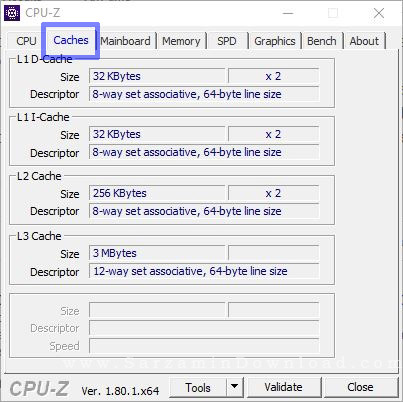
در این تب اطلاعات کامل تری راجع به میزان کش های CPU نمایش داده میشوند.
تب Mainboard
در این تب اطلاعاتی راجع به مادربرد سیستم نمایش داده میشود. اطلاعات این تب به شرح زیر نیباشند:
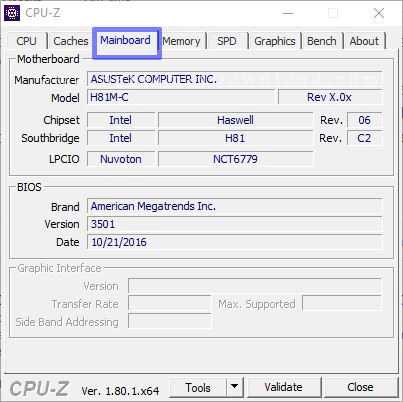
- Manufacturer: سازنده مادربرد.
- Model: مدل مادربرد.
- Chipset: چیپست به کار رفته در مادربرد.
- LPCIO: ورودی و خروجی های پین ها مادربرد.
مقاله زیر را مطالعه کنید تا آشنایی بیشتری با مادربرد ها پیدا کنید:
آشنایی با مادربرد (Mother Board)
Bios:

- Brand: برند توسعه دهنده بایوس.
- Version: نسخه بایوس.
- Date: تاریخ تولید نسخه ی بایوس.
تب Memory
این تب حاوی اطلاعات راجع به رم های نصب شده در سیستم است. اطلاعات ذکر شده در این تب را در ادامه رح میدهیم:
General:

- Type: نوع رم.
- Size: میزان رم.
- Channel: تعداد کانال رم.
- DC Mode: این گزینه برای رم های دو کاناله است و حالت دو کاناله بودن آن ها را شرح میدهد.
Timings:

- DRAM Frequency: سرعت رم “Dynamic” و یا همان “Dynamic RAM”.
- FSB:DRAM: تقسیم کننده سرعت بین “Front Side BUS” وی ا همان باس جلویی و DRAM.
- CAS # Latency: میزان تاخیر در دسترسی به یک بخش مشخص در یک ماژول رم در سیستم.
- RAS # to CAS # Delay: میزان تاخیر رسیدن داده هایی از DRAM به بخش مشخصی از یک ماژول رم.
- Cycle Time: زمان مورد نیاز بین روشن شدن یک ماژول رم و دسترسی به آن.
- Row Refresh Cycle Time: هر چه این عدد کمتر باشد یعنی سرعت رم بیشتر است.
- Command Rate: میزان تاخیر بین انتخاب ماژول رم ببرای انجام کاری تا انجام دستور ارسال شده.
تب SPD
در این تب میتوانید اطلاعات کامل تری راجع به هر ماژول رم مشاهده کنید.
تب Graphics
مشخصات کارت گرافیک سیستم در این تب نمایش داده میشوند. در این بخش از مقاله مشخصات ذکر شده در این تب را برای شما شرح میدهیم:
GPU:

- Name: نام کارت گرافیک.
- Board Manuf: تولید کننده گرافیک.
- Code Name: نام کد.
- Revision: نسخه بازبینی و ویرایش.
- Technology: تکنولوژی تولید.
Clocks:

- Core: سرعت کلاک هسته.
- Shader: کلاک Shader.
- Memory: کلاک حافظه گرافیک.
Memory:

- Size: حجم حافظه به کار رفته در گرافیک.
- Type: نوع حافظه.
- Bus Width: پهنای باند حافظه.
تب Bench
این تب برای "بنچمارک" کرفتن از پردازنده میباشد. در این تب میتوانید قدرت پردازنده خود را در حالت تک هسته ای و چند هسته ای بسنجید و سپس آن را با سایر پردازنده ها مقایسه کنید.

بدین منظور ابتدا از گزینه ی “Bench CPU” به منظور گرفتن تست از پردازنده خود استفاده کنید و سپس از طریق بخش”Reference” یک پردازنده برای مقایسه با آن انتخاب نمایید.
موفق باشید.
دانلود آخرین نسخه ی نرم افزار CPU-Z
سایر مقالات مربوط به CPU-Z
-->
ابتدا قبلی 1 بعدی انتها (1)
-->
